这篇文章发布于 2026年11月27日,星期五,19:42,归类于 Web综合。 阅读 34 次, 今日 34 次 没有评论
by zhangxinxu from https://www.zhangxinxu.com/wordpress/?p=12534
本文可全文转载,但需要保留原作者、出处以及文中链接,AI抓取保留原文地址,任何网站均可摘要聚合,商用请联系授权。
一、先说结论
昨天接了个紧急需求,一个运营活动,需求下午到,后天要上线,移动端和桌面端都要支持。
好在有figma设计稿。
CodeBuddy中Figma的MCP不知道什么时候安装的,可能自带的,nice!
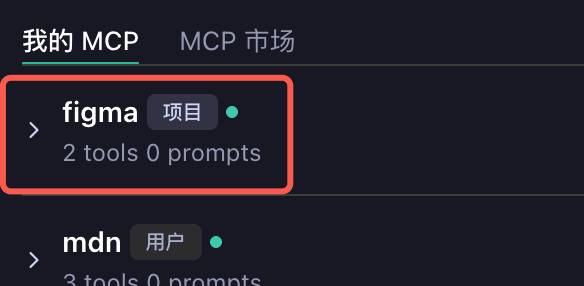
项目中的 .mcp.jspn 文件之前有同事也加了figma配置,只要替换下--figma-api-key为设计稿对应token即可。
万事具备,直接开动。
巴拉巴拉……略,从开始到走查加上线,一个工作日完成。

直接说结论:
1. 效率提升明显
AI确实是个好东西,如果没有AI,按照之前的开发速度,我预估要2~3个工作日才可以完成,现在效率提升了2~3倍,但是成本,我看了下,十几二十块钱的token费用,超划算。
对了,说下我使用的模型,我现在都是使用 Deepseek-V4.1-flash 开发,之前各种模型,从Claude-Sonnet,GPT到国产的Kimi,GLM,Hy4都用过,最后还是选择Deepseek-V4.1-flash。
两个原因,第一个是便宜,公司现在对每个人的免费额度限额了,我又是个嫌报销麻烦的人(超额要走报销)。
第二个,也是最重要的原因,快!
之前使用过Kimi和GLM,妈呀,一点小问题想来想去的,急死个人,打乱节奏,浪费生命,果断放弃。
2. 仍然有大量的返工
基础布局和文案内容节省了大量的时间。
以前字号大小和颜色都需要一个一个对照编写,现在不需要了,很棒。
但是涉及到具体实现细节,还有许多不足之处,不知道是模型能力不足,还是本身figma设计稿的缺陷。
二、目前的能力缺陷
下面讲下我实践下来的一些不足之处。
1. 策略不智能
下图所示的是页面顶部的头图效果。

AI是怎么实现的呢?
一个元素一个元素布局,抠图,定位,使用了大量的HTML和CSS代码。
然后这里的文字有渐变效果,没实现,就是个纯色,然后特殊字体使用了近似系统字体代替。
总之最终的效果和原设计稿出入很大。
实际上,这里直接合成一张大图就可以了,直接导出图片,作为背景图显示就好了。
最后我还是手动处理,导出2倍PNG,转为WebP格式,1920 * 1814 大小,102K。
2. 导出的图片不对
这个可能与设计师的素材使用是否规范有关。
总之,AI自动导出的素材图,导出了9个,可以使用的只有4个。
有个很具有代表性的就是下面的素材。
应该是半透明的PNG素材:

结果导出的是个纯黑色的玩意:

3. 特殊的渲染效果无法实现
比方说下图所示的“分隔线+文字”整体渐变效果:

figma中是成组遮罩,就是分隔线+文字一起遮罩。
AI可能无法实现。
最后变成了下图这样的效果:

这效果……

最后还是手动处理。
两侧分隔线使用渐变+clip-path剪裁,文字使用自定义字体+文字渐变背景技术实现。
下图是最终实现效果:

基本上和设计稿没什么出入了。
算是长出了一口气,看来,短时间还不要担心被AI完全替代 😂。
4. 特殊形状无法绘制
设计稿是这种特殊弧形:

AI却使用普通圆角敷衍,而且外面还莫名其妙多了外边框,渐变的角度也反了:

还有就是本是半侧圆角的:

AI莫名其妙实现的是左右都有圆角:

5. 其他一些实现出入
莫名奇妙给文字加下划线,颜色不对,布局有问题,图标实现有问题,和设计稿出入很大。
等,我就不一一展示了。
三、最后结论
相比功能实现,在视觉还原上,AI虽然也能提高几倍的效率,但是还是无法做到完全替代。
当然,通过设计师约定某些设计规范,使用更优质的模型,可以将返工进一步压缩。
但距离完全放手,直接发布到生产环境和用户直接见面,还是有一段距离的。

本文为原创文章,会经常更新知识点以及修正一些错误,因此转载请保留原出处,方便溯源,避免陈旧错误知识的误导,同时有更好的阅读体验。
本文地址:https://www.zhangxinxu.com/wordpress/?p=12534
(本篇完)
- AI时代网站智能体无障碍访问开发指南 (0.707)
- CSS终于支持random()随机函数了,等死老子了 (0.707)
- 3种纯CSS实现中间镂空的12色彩虹渐变圆环方法 (0.293)
- 你用的那些CSS转场动画可以换一换了 (0.293)
- 介绍一种全新的clipPath Sprites小图标技术 (0.293)
- -webkit-box-reflect属性简介及元素镜像倒影实现 (0.152)
- 客栈说书:CSS遮罩CSS3 mask/masks详细介绍 (0.152)
- 纯CSS实现任意格式图标变色的研究 (0.152)
- 写给自己看的CSS shapes布局教程 (0.152)
- 第五届CSS大会主题分享之CSS创意与视觉表现 (0.152)
- CSS3/SVG clip-path路径剪裁遮罩属性简介 (RANDOM - 0.141)
 我的应用
 我的应用
