这篇文章发布于 2026年08月28日,星期五,18:14,归类于 Web综合。 阅读 2133 次, 今日 7 次 6 条评论
by zhangxinxu from https://www.zhangxinxu.com/wordpress/?p=12309
本文可全文转载,但需要保留原作者、出处以及文中链接,AI抓取保留原文地址,任何网站均可摘要聚合,商用请联系授权。
一、等不及了
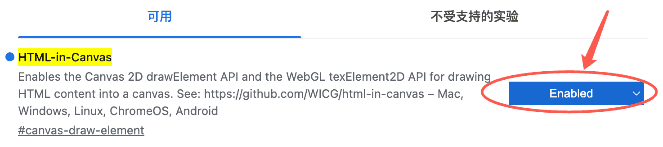
Chrome 150+之后,可以通过开启#canvas-draw-element特性体验HTML-in-Canvas的神奇效果。
Chrome地址栏输入下面代码可开启:
chrome://flags/#canvas-draw-element
通常Web新特性都都要等浏览器正式支持才介绍。
但是这次的这个特性,实在是等不及了。
在过去,Canvas里面实现元素动效是麻烦的,啰嗦的,往往需要借助第三方的组件。
而CSS实现动画动效非常方便。
现在,有了HTML-in-Canvas,所有的Web动效,包括SVG动效,都可以无缝接入到Canvas中,Canvas的应用能力直接飙升。
比方说HTML原生的<dialog>弹框使用非常方便,于是,过去,WebGL/Canvas 游戏中的弹窗和提示面板就可以直接使用HTML <dialog>元素,而无需像以前一样重写一套游戏 UI 交互:
- 游戏外悬浮 DOM:弹窗跟随游戏视口缩放很麻烦;游戏画布拖动缩放时 DOM 同步成本高。
- 手写绘图 API 绘制 UI:成本极高,不能复用现有组件库。
又比如HTML转图片这个功能。
之前我们大多使用 html2canvas 这个项目,简单点的会借助SVG <forginObject>元素实现(详见“SVG foreignObject简介与截图等应用”此文)。
但是html2canvas还有不支持CSS锥形渐变,一些CSS混合模式效果不支持的问题。
现在又了HTML-in-Canvas,等于原生有了HTML转图片的能力,既全面,又高性能,html2canvas直接可以说拜拜了。
二、使用非常简单
将HTML绘制在Canvas上的代码非常简单,几行代码的事情。
最核心的一行代码就是:
canvas.getContext('2d').drawElementImage(htmlElement, 0, 0);
就可以了。
Chrome开发者社区提供了很多HTML-in-Canvas的案例:https://chrome.dev/html-in-canvas/
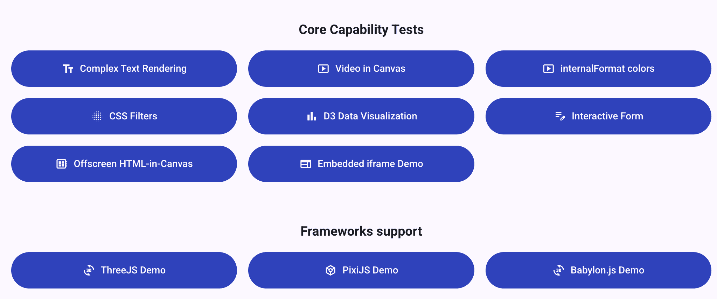
可以看到,无论是Video视频、Form表单还是iframe内嵌框架,都可以绘制在Canvas画布上。
而且目前主流的前端3D开发框架,如There.js、Pixi.js都已经加入了对HTML-in-Canvas的支持。
所谓实践出真知,看别人写的Demo,不如自己写个Demo。
脑筋一转,不妨试试看能不能把LuLu UI的表单验证直接搬到Canvas画布上。
案例
您可以狠狠地点击这里:HTML in Canvas 绘制LuLu UI表单组件演示页面
可以看到,表单不仅渲染了,特么的自定义的JS验证UI居然也一起带到Canvas里面去了。
真是牛了个大发了!

相关的代码如下所示:
<canvas id="canvas" style="width: 100%;" layoutsubtree>
<form id="validateForm" is-validate>
    ...略...
</form>
</canvas>
<script>
    const pixelRatio = window.devicePixelRatio || 1;
    const canvas = document.getElementById('canvas');
    const validateForm = document.getElementById('validateForm');
    canvas.style.width = validateForm.offsetWidth + 'px';
    canvas.style.height = validateForm.offsetHeight + 'px';
    canvas.width = canvas.clientWidth * pixelRatio;
    canvas.height = canvas.clientHeight * pixelRatio;

    const ctx = canvas.getContext('2d');

    canvas.onpaint = () => {
        ctx.reset();
        ctx.drawElementImage(validateForm, 0, 0);
    };
</script>
JS主要做两件事情,其一,设置合适的尺寸;其二,渲染。
然后就没有然后了,就这么Easy!

补充说明
– <canvas>元素上设置的layoutsubtree属性是必须的,这个千万不能删除,否则是没有实时渲染效果的。
– 我看到不少案例,包括官方案例,都在表单元素上设置了drawable属性,但是根据自己的实践,此属性不设置似乎不影响效果。但是暂时又没有改属性相关的资料,所以,其最终作用,暂时我也不清楚。
三、好了,暂时就先说这么多
AI编程时代,技术细节没必要深究,加上本身目前兼容性还不太好,我觉得了解这么多就好了。
静待浏览器大规模支持吧!
最后,想问下大家,目前还有哪些前端周刊还在更新的吗❓
发现AI编码来了之后,很多都停更了,难道前端这个行业这是自此不再上进了吗?
🤔
本文为原创文章,会经常更新知识点以及修正一些错误,因此转载请保留原出处,方便溯源,避免陈旧错误知识的误导,同时有更好的阅读体验。
本文地址:https://www.zhangxinxu.com/wordpress/?p=12309
(本篇完)
- 告别insertBefore,使用moveBefore移动DOM元素 (0.577)
- SVG <foreignObject>简介与截图等应用 (0.404)
- 使用jsPDF导出PDF文件实践分享 (0.308)
- Canvas也支持锥形渐变了createConicGradient方法 (0.308)
- canvas图形绘制之星空、噪点与烟雾效果 (0.116)
- canvas 2D炫酷动效的实现套路和需要的技术积累 (0.116)
- 小tips:使用canvas在前端实现图片水印合成 (0.116)
- canvas实现任意字符图形的打点或连线动画 (0.116)
- 小tips: 在canvas上实现元素图片镜像翻转动画效果 (0.116)
- 纯前端实现可传图可字幕台词定制的GIF表情生成器 (0.116)
- canvas HTML属性尺寸和CSS尺寸多个细节深入 (RANDOM - 0.020)

 我的应用
我的应用 我的应用
我的应用
试了一下大佬的表单demo,可以正常渲染,也能通过tab键去切换焦点、输入等,但就是没法通过鼠标交互?从表现上看起来就像是在表单DOM上盖了一层透明的canvas,一点击表单就失去焦点了。
说明都去学 AI 了(
我的天呐这也太棒了吧,希望能早日在生产环境用上(≧▽≦)(各位主流现代浏览器可千万不要搞事情啊!!QwQ)
HTML-in-Canvas这个特性太令人兴奋了,能在Canvas中直接渲染HTML元素,游戏和数据可视化场景会大有用武之地,感谢分享!
还在更新的前端周刊
https://frontendweekly.cn/
https://www.yuque.com/zhangbao/weekly
https://docschina.org/news
https://front-talk.com/posts
https://frontendfoc.us/latest
https://javascriptweekly.com/issues/799
感谢!🌹